検索キーワード「オーディオミキサー」に一致する投稿を関連性の高い順に表示しています。 日付順 すべての投稿を表示

[最も好ましい] discord オーディオインターフェース 聞こえない 275064

 クリック後、 オーディオの設定が正常に マイクになっているのかを 確認して下さい。 ここがマイクになっていない場合 声が反響してしまう原因となります。 一度、確認して見てください。 オーディオインターフェイスを購入する前には自分がどんな使い方をするのか先に考えてから行動してくださいね。 音が出ない場合 音量が小さい場合 サウンドコントロールパネルのラインプロパティで 音量レベル を確認してください。 原因1:USB仕様のオーディオインターフェースをUS0に接続している ノイズに関してはオーディオインターフェスコンデンサーマイクのコンボで、ほとんど聞こえないレベルになります。 Discordの出力先を確認する まずはDiscordの音声の出力先を確認
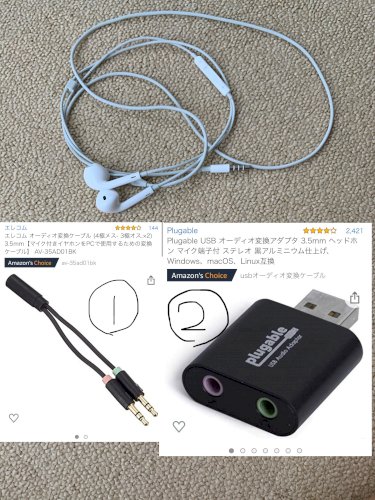
Discordの画面共有を音有りでしたいです Iphoneに付属しているイヤ イヤホン ヘッドホン 補聴器 教えて Goo

Discordの画面共有を音有りでしたいです Iphoneに付属しているイヤ イヤホン ヘッドホン 補聴器 教えて Goo

Discord オーディオインターフェース 聞こえない

√70以上 ディスコード マ��ク設定 273548-ディスコード マイク設定 pc

 一番重要な設定。音声タブでは、以下の設定を行う。 デスクトップ音声(PC音)→「VoiceMeeter Aux Input」 デスクトップ音声(ディスコード音) → 「VoiceMeeter Input」 マイク音量 → 「マイク」 ※ここではマイク音量2に「CABLE OUTPUT」があるが気にしない。 映像タブ 46 ボイスチャット接続ポートを切り替えよう 5 Discordマイクが反応しない! 対処法は? 《マイクの問題》 51 スマホマイクとアプリが連携しているかチェック 52 PCマイクの接続口に間違いはないか確認をして 53 Bluetoothを使う場合 Sorawafと申します!今回はDiscordの通知設定方法をまとめていきます。 ⭐サーバーの通知設定 サーバー全体の通知を設定できる項目があります。 PC サーバーアイコンを右クリック スマホ(ios) サーバー名右側の「 」ボタンを押す ①サーバーのミュート サーバー全体をミュート出来

Tirol Chocotto Blog Entry 同じ部屋で2人でボイスチャットをしながらゲームをする設定メモ Final Fantasy Xiv The Lodestone

Tirol Chocotto Blog Entry 同じ部屋で2人でボイスチャットをしながらゲームをする設定メモ Final Fantasy Xiv The Lodestone

ディスコード マイク設定 pc

close